Показаны сообщения с ярлыком аудио. Показать все сообщения

24 июля 2007 г.

Qt клиенты для MPD

Как я и обещал, напишу о нескольких MPD клиентах на основе библиотек Qt. К сожалению, они менее популярны, чем GTK, поэтому клиентов мне попалось всего три (клиентов MPD на GTK и Java намного больше). И каждый из клиентов - по-своему интересен. Конечно, все клиенты так или иначе работают с одинаковыми функциями, таково уж ограничение mpd. Однако, в отношении графического оформления всего этого великолепия каждый разработчик может творить, как ему вздумается. Полный список клиентов со ссылками на них можно найти на официальном wiki проекта MPD. К сожалению, в репозитариях ubuntu не оказалось ни одного Qt-клиента для MPD. Все описанные ниже клиенты собирались мною. При сборке ни один компилятор не пострадал (однако, не забудьте, что наличие установленного пакета qt-apps-dev не повредит). :)

kmp
Первое слово, за которое зацепился глаз - kmp. Есть в этой букве K что-то притягательное для пользователя KDE, не находите? :) Итак, оформление крайне простое и винампоподобное. Несмотря на то, что фактически винамповых окон нету, сходство видно невооруженным глазом:

Плейлист и индекс папок/тегов не отличаются особой изящностью, но и глаза не режут. Все просто и удобно. Отдельно стоит отметить иконку в трее: она не только отображает статус, но при нажатии на нее средней клавишей, пользователь может приостановить воспроизведение. Кому-то может понравится. В общем, клиент прост и в меру удобен. Перейдем к более примечательным клиентам.

Quimup
Все гениальное - просто. Фраза старая и знакомая каждому. И, каждый из читателей может привести пример чего-нибудь гениального и простого. Вот и я приведу такой пример. Quimup - один из лучших клиентов MPD, с которыми я познакомился. Интерфейс главного окна все также интуитивно понятен, как и у kmp. Нажатие на кнопку "список" вызывает редактор плейлиста, а "молния" - опции. (К слову сказать, эта "молния" - символ этого клиента и... угадайте какого проигрывателя? ;) )

Однако, в окне помещается обложка альбома (или, после нажатия на нее - комментарии к дорожке, если mpd настроен на поддержку этой функции) и небольшой "светодиод", работающий как индикатор состояния (не соединен с сервером - красный, соединен, но простаивает - синий, соединен и играет - голубой, приостановлен - желтый). На иконке проигрывателя в трее такой же "светодиод", который смотрится аккуратно и стильно. По нажатии на него средней клавишей мыши проигрывание приостонавливается. Однако, особую ценность для меня представляет редактор плейлиста, который выполняет все мои требования к оному:

Отображать индекс можно либо по папкам, либо по исполнителю-альбому. Здесь же имеется один неприятный момент. Если в заголовках файла не указан альбом или исполнитель, то в индексе по исполнителю-альбому песня не отображается.

Кроме всего вышеозначенного, Quimup поддерживает запуск и выключение mpd вместе с клиентом, для этого нужно выставить необходимые настройки во вкладке 'Server'.

UPD: У меня в kubuntu 7.04 Quimup работает, к огромному сожалению, крайне нестабильно и вызывает зависание сервера.

QMPDClient
Другой, не менее замечательный клиент, QMPDClient, основан на библиотеках Qt4. Это самый "продвинутый из рассматриваемых здесь клиентов. Я думаю, скриншот проиллюстрирует мою последнюю фразу лучше всяких слов.

Музыкальные проигрыватели можно условно разделить на две категории: состоящие из отдельных окон и "монолитные", где плейлист, библиотека и элементы управления находятся в одном окне. QMPDClient относится именно к этой категории. В окне программы умещается все необходимое, включая вкладку для интернет-радио. Кроме того, на борту у этого клиента имеется несколько других интересных функций: отображение названия текущего трека во всплывающем окошке и "угадывание" заголовков по имени файла, а использование для него Qt4 дает результат в виде красивого рендеринга шрифтов.


В заключение
Возможность выбора клиента для mpd очень замечательна тем, что она соответствует самой идее свободного ПО: пользователь в праве выбирать то, что нравится ему, никто ничего не навязывает. Поэтому MPD идеологически правилен. Кроме всего прочего, если приспособиться, он чертовски удобен. Надеюсь, что статья оказалась полезна читателю, и помогла выбрать клиент для себя или просто узнать что-то новое. И я очень надеюсь, что в репозитариях Ubuntu появятся Qt-клиенты для MPD.

Конечно же, существует множество других клиентов: GTK2, Java или просто клиенты ввода с устройств. Если читателю будет угодно, я попытаюсь осветить некоторые из них позже. Спасибо за внимание. :)

Music Player Daemon

В один прекрасный момент меня окончательно достала заторможенность amaroK, очень хорошего KDE'шного проигрывателя. Заторможенность, как мне показалось, вызвана встроенным файловом браузером, да и при добавлении в плейлист бедный amaroK каждый раз перечитывает теги тех композиций, которые когда-то ранее он уже проигрывал. Так часто упоминаемый мною MOC поглюкивал с ALSA-выводом звука и зашкаливал даже при нормальных настройках громкости. (Проблему я уже решил, но об этом в другой раз.) Поэтому я решил рискнуть и попробовать какой-нибудь другой проигрыватель. От проигрывателя мне требуется следующее: быстрота запуска и отклика, универсальность в поддержке форматов и простой и понятный интерфейс (по возможности - Qt3 или Qt4), включающий в себя максимально удобную интеграцию файлового браузера и плейлиста (собственно, как в MOC или amaroK), а так же, очень желательно, поддержку отправки статистики на last.fm. На этот раз, отказавшись от тучи различных вариантов (благо проигрывателей навалом), я остановился на Music Player Daemon.

Те, кто внимательно читал мои комментарии в этом блоге, могут удивиться - мне ведь раньше очень не нравился MPD. Мне всегда не нравилась одна его особенность: необходимость просканировать папки с музыкой прежде, чем он сможет эту музыку играть. Этакая "навязанная" JukeBox'овость, если позволите, мне не нравится и сейчас. Однако, в этом и "фишка" mpd. Объясню, почему. Как я уже написал выше, все проигрыватели со встроенными браузерами тормозят в двух местах: при чтении папок и при чтении заголовков музыкального файла. Тормозят независимо от того, используют ли они ncurses или Qt3. Однако, если вся эта информация уже проиндексирована и хранится в просто понимаемом проигрывателем файле, то скорость его работы резко возрастает. Добавьте к этому серверно-клиентскую работу, поддержку last.fm и возможность подключения различных клиентов, коих на просторах Интернета - десятки, на любой вкус. В общем, есть над чем задуматься.

Установка в ubuntu, как всегда, простая и непринужденная:
$ sudo aptitude install mpd

Если нужна поддержка last.fm, следует проделать и следующее:
$ sudo aptitude install mpdscribble
$ sudo dpkg-reconfigure mpdscribble

И ответить на все вопросы.

После установки рекомендуется почитать man mpd, man mpd.conf и man mpdscribble. Если пользователь в системе один, рекомендуется настройки задавать в /etc/mpd.conf и /etc/mpdscribble.conf. Если несколько - в ~/.mpdconf и ~/.mpdscribble/.mpdscribble.conf. В манах это написано, но я здесь продублирую: очень полезно сделать симлинки папок с музыкой в уже указанной в конфиге папке - /var/lib/mpd/music. В остальном файл конфигурации прекрасно закомментирован и вполне доступен любому пользователю, знакомому с английским языком.

Перейдем к клиентам. Поскольку, как я уже сказал, их существует в избытке, я буду рассматривать их по частям. Начну с консольных. Вообще, мне известно всего лишь два: mpc - просто команда для дачи инструкции серверу и ncmpc - полноценный ncurses-клиент. К ознакомлению рекомендуются оба. Добываются способом, привычных нам с самых первых страниц этого блога:
$ sudo aptitude install mpc ncmpc

Пара примеров использования mpc (допустим, вы уже добавили все необходимые симлинки в нужную папку, комментарии отделены двумя слэшами):
$ mpc update //обновим индекс
$ mpc ls //просмотрим корень индекса
$ mpc add path/to/file.mp3 //добавим файл в плейлист (автодополнение работает)
$ mpc play //запустим проигрывание
$ mpc //посмотрим статус проигрывания

Очень подробная инструкция по использованию дана, как обычно, в man mpc. А я перейду к другому клиенту, особенно дорогому мне, как любителю MOC, скриншоты объяснят все куда красноречивее, чем слова.

На первом скриншоте - изначальное состояние окна. Мы видим уровень громкости, режим (r - повтор, x - режим ознакомления, z - режим вразнобой), плейлист, состояние воспроизведения. Клавиши 1-6 (F1-F6) переключают режимы: 1 - помощь, 2 - плейлист, 3 - навигация по папкам, 4 - навигация по тегам, 5 - поиск, 6 - часы.

В режиме помощи можно ознакомиться с горячими клавишами и даже назначить новые. Интерфейс прекрасно русифицирован. Управление покажется очень знакомым людям, часто пользующимся vim: с помощью клавиш j/k ведется навигация по папкам, плейлисту и даже помощи.

Навигация по папкам (да и по тегам) вполне стандартная - со времен mc более удобного способа еще не изобрели.

Вот так, теперь я пользуюсь проигрывателем, против которого так упорно выступал. И его главный минус - необходимость в предварительной индексации папок с музыкой, прекрасно компенсируется главным плюсом - быстротой работы.

В следующий раз, расскажу о нескольких иксовых клиентах. Спасибо за внимание. :)
PS. Music Player Daemon поддерживает работу только с UTF-8 заголовками mp3-файлов. Иначе говоря, прежде, чем вы сможете видеть кириллицу в заголовках большинства скачанных с интернета и не только файлов, вам потребуется перекодировать их заголовки в UTF-8, довольно подробное руководство можно найти в блоге ValehO.

21 июля 2007 г.

file+cuesheet, практичное решение

Согласитесь, один альбом в связке файл+cuesheet - штука крайне неудобная. Нет, конечно для нарезания на болванку разницы нету. Но в каждодневной эксплуатации такая связка неудобна по двум причинам: отдельный трэк невозможно добавить в плейлист - надо добавлять сначала весь альбом, а потом убирать из плейлиста ненужные трэки. Это в целом. А вот у пользователей Linux есть вторая, не менее серьезная причина - в Linux в принципе нету проигрывателя, способного использовать связку file+cuesheet. Значит, гораздо удобнее будет разбить один целый файл на несколько маленьких - отдельных трэков. Чем мы и займемся. Итак:

Дано: связка file+cuesheet, являющаяся lossless (или lossy - тут уж без разницы) рипом какого-нибудь аудио компакт-диска.
Задача: разбить этот рип на отдельные трэки.
Решение:
Поскольку задача сформулирована в общем плане, придадим ей немного конкретики удобства ради. Альбомы, пожатые в lossy-формат (всякие ogg, mp3, aac, wma и им подобные) в один файл в сопровождении cue-списка, мне ни разу не попадались, да и кому такой изврат нужен? А вот в lossless (например, flac, ape, wavpack) такое - сплошь и рядом. Поэтому будем изначально ориентироваться на выходные файлы в формате FLAC, как на идеологически правильные и широкоподдерживаемые на всех платформах. А вот поступать к нам будут файлы разных форматов, но скорее всего - ape/wavpack/flac. Поэтому во время установки необходимых пакетов будем исходить из заданных условий.

Теперь непосредственно к решению задачи. У нас есть два пути: использовать bchunk, предварительно раскодировав файл в wav и получив на выходе wav-файлы, которые потом надо будет кодировать в нужный формат, или не тратить наше драгоценное время и работать с файлом напрямую с помощью shntools. Поразмыслив, можно придти к выводу, что второй вариант куда удобнее. Им мы и воспользуемся.

Для начала установим все необходимое. Если хотим подружить систему с Monkey's Audio, то в /etc/apt/sources.list добавляем следующую строку:
deb http://morgoth.free.fr/ubuntu feisty-backports main

И ставим необходимые кодеки и софт:
$ sudo aptitude update
$ sudo aptitude install flac wavpack monkeys-audio shntool cuetools


Теперь - самое интересное. Будем кромсать файл. Допустим, имеются у нас некоторые filename.ape и filename.cue. Натянем резиновые перчатки и возьмем в руки скальпель... Хорошо, а теперь:
$ cuebreakpoints filename.cue | shnsplit -o flac filename.ape

Начнется процесс в итоге, в каталоге, в котором мы проводим эти жуткие эксперименты, получим следующее: подопытные файлы остались нетронутыми, а кроме них в этой папке лежат n файлов, которые называются 'split-track001.flac', 'split-track002.flac', 'split-track003.flac'... 'split-trackn.flac'. Вот они-то и есть результат нашей беспощадной деятельности. Итак, файлы мы разрезали, пробуем открыть - да, друзья мои, еще не все. Свеженарезанные файлы не имеют заголовков. Займемся ими. На этот случай у нас припасен скрипт cuetag.
$ cuetag filename.cue split-track001.flac split-track002.flac ... split-trackn.flac

Неудобно? Тогда поступим проще:
$ cuetag filename.cue `ls split-track*.flac`

Он пожалуется на несколько ошибок из-за специфики заголовков FLAC (–remove-vc-all и –import-vc-from). Проверяем, и - вуаля! - все свеженарезанные файлы обзавелись заголовками в соответствии с cue-файлом.

Надо бы упростить задачу, а то приходится производить слишком много лишних телодвижений, вы не находите? Перефразируя одно известное высказывание: "Линуксоид - человек ленивый. Он обязательно приложит максимум усилий чтобы в последствии не напрягаться." Тогда приступим к написанию скрипта. После нескольких попыток, у меня получилось таки создать нечто похожее. :)
$ sudo vim /usr/local/bin/cue2flac.sh

#!/bin/sh
cuebreakpoints "$1" | shnsplit -o flac "$2"
cp "$1" tmp.cue
cuetag tmp.cue `ls split-track*.flac`
rm tmp.cue

$ sudo chmod 755 /usr/local/bin/cue2flac.sh

Здесь следует отметить, что хоть и создание временной копии cuesheet'а совершенно необязательно (команды cp "$2" tmp.cue и rm tmp.cue), ее все равно лучше сделать. Почему-то скрипт cuetag не работает с пробелами в названиях файлов, даже если название этого файла заключено в кавычки. По этой же причине я бы не рекомендовал использовать при генерации отдельных файлов префикс, содержащий пробел или другие спецсимволы. После того, как вы сделаете этот скрипт, команда
$ cue2flac.sh "filename.cue" "filename.ape"

сделает все за вас - вам следует только не перепутать cue и файл с записью местами и "откинуться на спинку стула". Если вы хотите изменить префикс файлов на выходе или задать им папку - всегда пожалуйста. Для этого почитайте маны и поправьте скрипт по своему вкусу.

К сожалению, я так и не нашел способа автоматизировать процесс переименования готовых файлов исходя из их тегов. Поэтому предлагаю делать это ручками. По крайней мере, команда
$ grep TITLE filename.cue

хоть немного поможет вам в этом.

Спасибо за внимание. Статья была написана на основе статьи aidanjm под названием Split lossless audio (ape, flac, wv, wav) by cue file in Ubuntu.

26 января 2007 г.

Songbird - странный гибрид Firefox и iTunes.

А вот и пост, коих не было довольно давно. В этот раз я расскажу о случайно попавшемся мне на глаза проигрывателе Songbird, использующим ни что иное, как движок GECKO (для тех, кто в танке - это движок броузеров Netscape, Mozilla и их клонов и наследников). Когда я узнал об этом проигрывателе, я сразу же отправился на официальный сайт проекта, в "Гнездо певчей птицы" (http://www.songbirdnest.com/). Сайт встретил меня приличным оформлением, ссылка на страницу закачки гласила следующее: "Download Songbird 0.2 Developer Preview". Эти слова не напугали меня, а только раззадорили мое любопытство.

Бинарники были скачаны, распакованы, запущены. Первое, на что обращаем внимание - длительность загрузки. Она говорит отнюдь не в пользу проигрывателя, однако я не спешу записывать это в недостатки - в надежде на то, что к релизу его хорошенько оптимизируют. Но это все лирика. Ее - в сторону. Рассмотрим, что являет собой сей программный продукт.

Вэлкам, стало быть?
(Общий взгляд и раздел Welcome.)

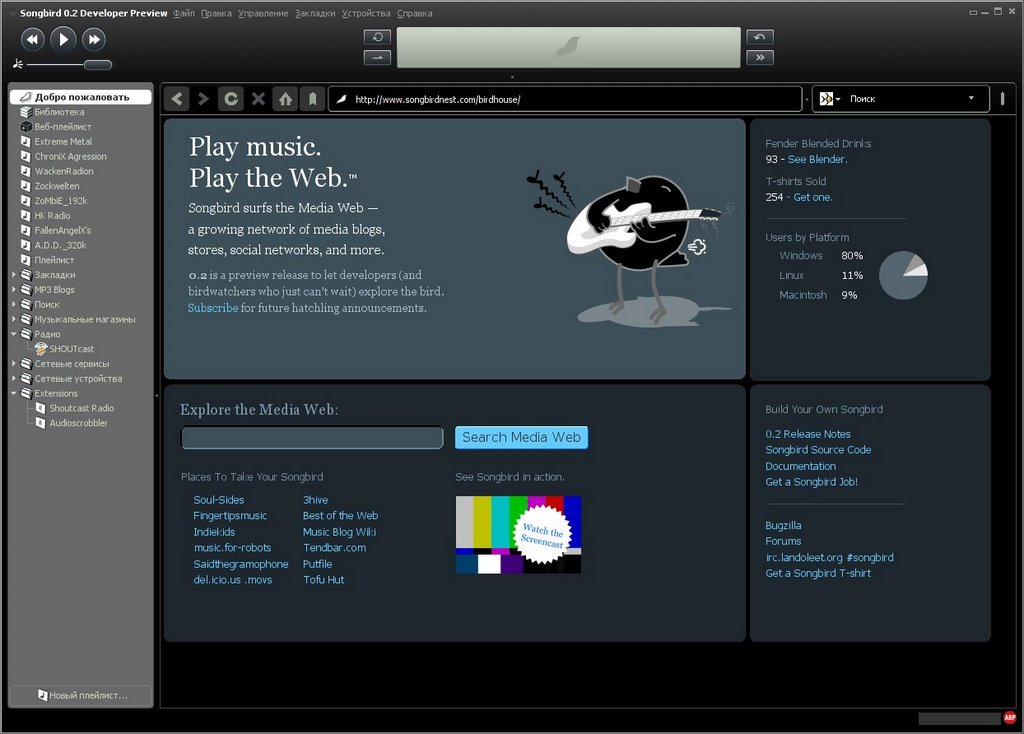
Начну со скриншота программы, дабы развеять все сомнения относительно названия статьи.

Как видите, внешне этот зверь, простите, эта птица, напоминает iTunes, при чем очень сильно. Сразу же видно наследие другого, можно сказать, главного родителя Songbird - Firefox. Программа встречает нас темной шкуркой темным оперением ((с) формулировка позаимствована с официального сайта) и окном броузера, являя пользователю лого и прочую рекламную и статистическую информацию.

Сразу же при запуске Songbird, являясь так называемой программой-jukebox'ом, спрашивает, а, собственно, не добавить ли ей ваши папки с музыкой в вашу библиотеку? Моя коллекция музыки была импортирована, надо сказать, очень быстро и оперативно, в отличии от некогда используемого мною еще в виндовые времена Windows Media Player 10.

Кроме уже увиденного, у программы имеется еще и "компактный" вид:


Немного слов о книжных полках.
(Раздел Library.)

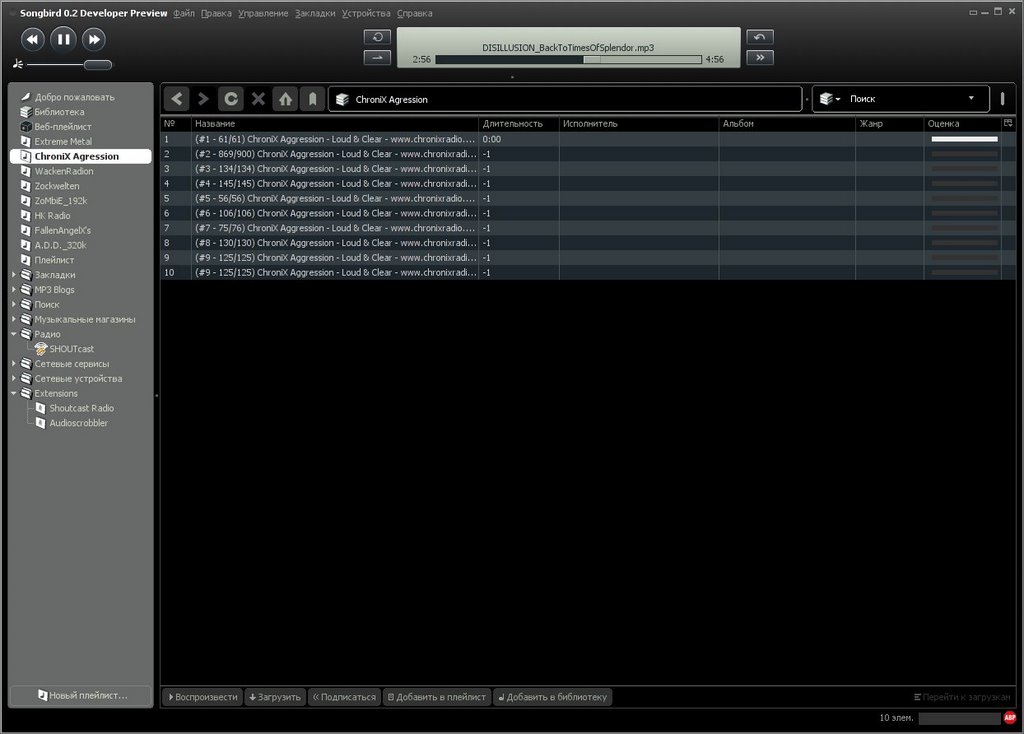
А вот здесь вспоминаются уже другие персонажи: jukebox и winamp. Судите сами:

И тут всплывает еще один недостаток, свойственный Linux и mp3 конкретно: программа не поддерживает cp1251 в ID3-заголовках. В остальном библиотека такая же, как и в аналогичных программах, разве что ее реализация немного другая - используется движок Firefox, XUL и javascript.

Дайте мне плейлист!
(Раздел Web Playlist.)


Интересной "фишкой" является возможность использования подписки на сетевые плейлисты. Что-то вроде мультимедиа-rss. Например, у нас имеется блог, в котором ежедневно публикуются ссылки на mp3-файлы. Заглянув на такой блог, мы можем подписаться на веб-плейлист и слушать его напрямую. Тем, кто следит за музыкальными событиями и постоянно интересуется чем-то новым, должно понравиться. Я же, как ценитель андерграунда, не надеюсь найти подобные вещи в Сети, поэтому перехожу к следующему пункту - собственно плейлистам.

Что же будет дальше?
(Раздел Playlist.)


А дальше будет список плейлистов, который вполне соответствует списку плейлистов iTunes, winamp и их подобий. Эти плейлисты хранятся, пока пользователь не сочтет нужным их удалить. Я, например, использовал их для хранения тех интернет-радиостанций, которые слушал. Все те же XUL и javascript. Идем дальше. :)

Дайте мне Интернет!
(Раздел Bookmarks.)

Вот и добрались мы до самого интересного места и главной фишки этого проигрывателя - интеграции броузера и мультимедиа-проигрывателя.

Имеется список закладок, которые можно сортировать, как в Firefox. Жмем на закладку - попадаем на сайт. Удобная "фишка" - если на сайте есть rss и публикуются ссылки на mp3-файлы - появляется панелька, предлагающая добавить веб-плейлист. В остальном броузер является все той же "старой доброй" мозиллой.

Вставьте вилку в розетку!
(Раздел Extensions.)

Собственно, самое главное преимущество Firefox перед другими броузерами (в частности IE и Opera) - плагинная структура. Естественно, Songbird не мог не унаследовать эту черту. На момент установки мною Songbird, предлагалось скачать всего лишь 2 расширения - ShoutCast Radio и Audioscrobbler.

Shoutcast Radio выглядело точь-в-точь, как в старых версиях winamp, но, к сожалению, не работало.

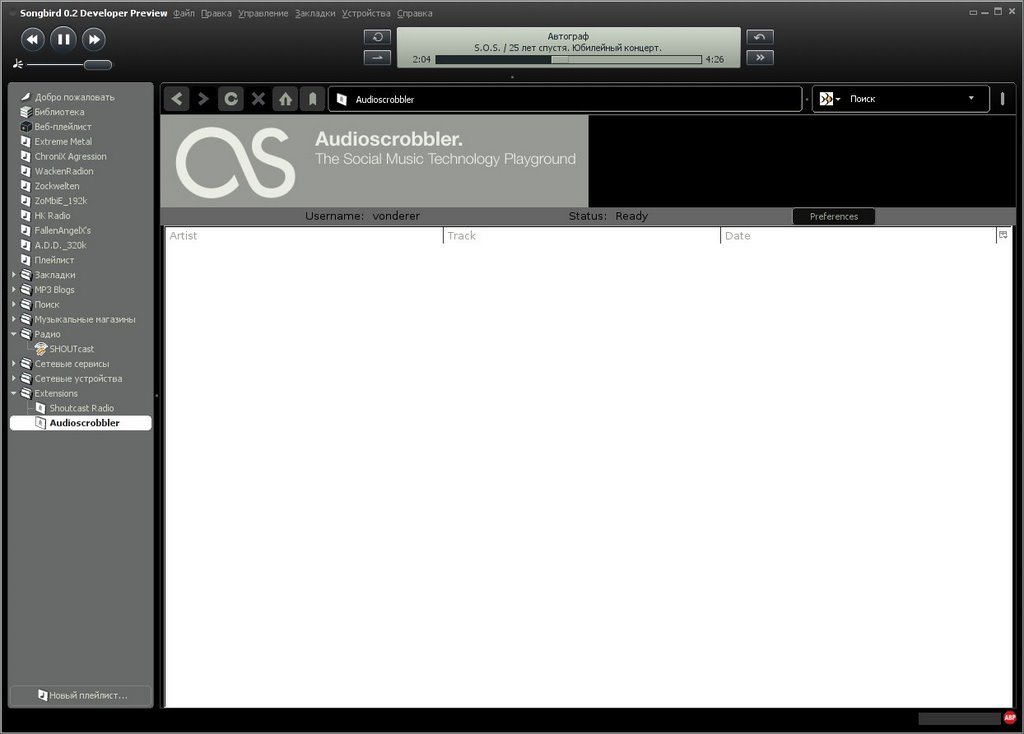
А вот Audioscrobbler работал прекрасно, заставив меня немного позавидовать этой птице. Мой любимый MOC не заставишь отправлять на last.fm информацию о проигрываемых трэках, а тут - на тебе, все и сразу. :)

Внимательный читатель, возможно, уже обратил внимание на красный значок AdBlockPlus в правом нижнем углу окна программы. Да, это AdBlockPlus, установленный на Songbird мною в целях эксперимента. Прекрасно справляется со своими обязанностями, так что недостающие расширения можно спокойно забирать с http://addons.mozilla.com/.

Черная птица. Белая птица.
(Выводы и итоги.)

Итак, что же мы имеем? А имеем мы вполне жизнеспособный, но еще совсем сырой аудио (пока только аудио, поддержку видео вроде как обещают добавить) проигрыватель с интегрированным в него броузером.

Плюсы:
+ Интеграция веб-броузера и музыкального проигрывателя.
+ Веб-плейлисты.
+ Плагинная структура.
+ Приличный внешний вид со сменными шкурками оперениями.

Минусы:
- Не совсем простой в освоении интерфейс.
- Общая громоздкость, которую, боюсь, авторам убрать не удастся.
- Отсутствие поддержки кодировки cp1251 в ID3-заголовках.

Сильную заторможенность в работе я списываю на то, что проигрыватель находится на ранней стадии разработки и надеюсь, что в будущем у сообщества разработчиков получится увеличить быстродействие. Проигрыватель кроссплатформенный и, вполне возможно, что пользователям Windows и Mac OSX он придется по вкусу гораздо больше, чем мне. Что же до меня - я считаю, что броузер и проигрыватель - вещи малосовместимые, поэтому продолжаю использовать MOC для музыки и Firefox для интернета (что не помешает мне следить за развитием этого оригинального проекта).

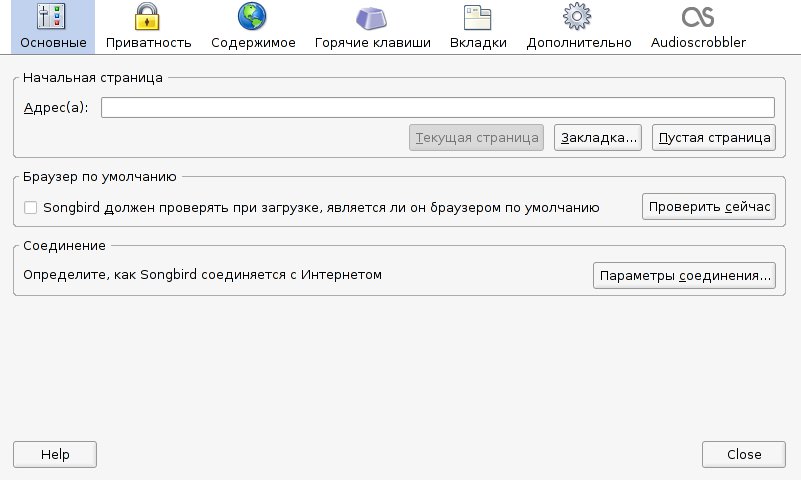
PS. На последок выложу скрин, который мне показался очень забавным. Немного нехарактерный для аудио-проигрывателя конфигуратор. :-D

28 октября 2006 г.

GeeXboX - операционка-DVD-плеер.

Мир дистрибутивов linux настолько разнообразен, а сама операционка настолько гибкая, что волей-неволей порой удивляешься тому, каким образом людям удается ее использовать. Это - один из таких случаев, авторы сделали LiveCD, который существует только для того, чтобы... смотреть фильмы и слушать музыку. Вот так, загрузившись с диска, мы получаем мультимедиа-станцию...

Сразу ссылка на официальный сайт (непосредственно на страницу загрузок): http://geexbox.org/en/downloads.html

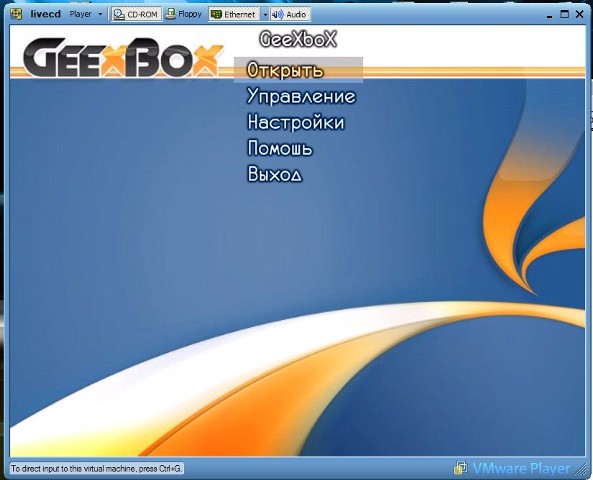
Начну с того, что готовая сборка меня не порадовала отсутствием поддержки русского языка, поэтому я не поленился скачать и опробовать GeeXboX 1.0 ISO Generator. С помощью этой чудо-программки (которая, кстати, оказалась интуитивно понятной даже такому криворукому ламерку, как я) были скачаны пара non-free кодеков (RealMedia, QuickTime, WindowsMedia9), а так же пара интересных тем. Программка сама спрашивает, какой язык меню и какую кодировку субтитров использовать. Естественно, в нашем случае, это были Russian и windows-1251 соответственно. Одна из тем была укомплектована прекрасным TrueType-шрифтом, содержащим русские символы (monofur.ttf). Сразу после загрузки с готового диска всего необходимого GeeXboX показывает вот такое меню (в нашем случае, использовалась тема penguin_diffusion, а не умолчательная):

Но это в том случае, если мы не записали в образ с этим livecd какой-нибудь фильм (в этом случае CD-привод автоматически выплюнет диск с GeeXboX за ненадобностью). Если же мы вписали на наш диск еще какое-нибудь медиа-содержимое, то GeeXboX автоматически начнет проигрывать первый файл. Это дает интересную возможность использования GeeXboX в качестве эдакого загрузочного медия-CD (-DVD).
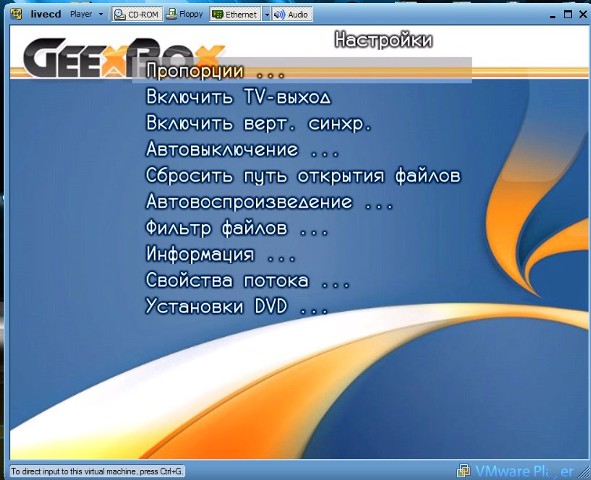
Набор настроек неплох. Ничего лишнего.

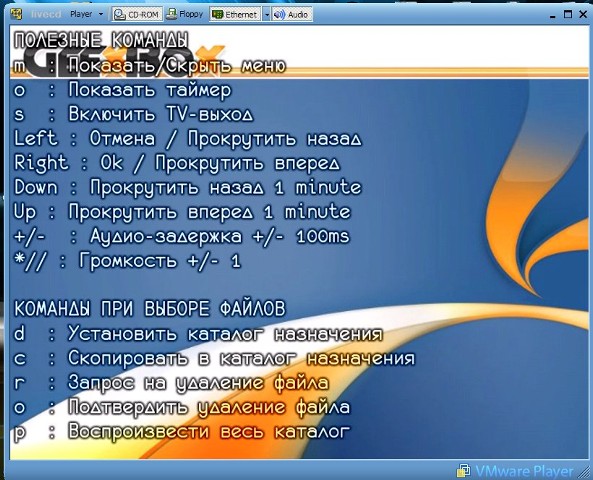
Теперь об управлении просмотром. По сути своей GeeXboX представляет собой безгуйный mplayer. То есть, управлять проигрыванием можно прямо с клавиатуры, естественно, зная, как и чем управлять. Как не знаете? Тогда быстро читать помощь:

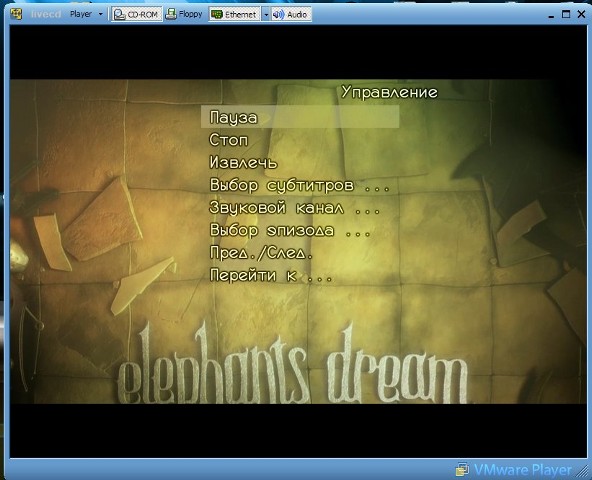
Хотите нагляднее? Тогда жмем во время просмотра 'm' и переходим по меню в раздел "Управление".

Часть меню сделана исключительно для DVD, и для обычных файлов, естественно, не может быть применена (это же относится и к настройкам, означенным выше).
Помнится, при создании GeeXboX под себя мы задали не только русское меню, но и поддержку русских субтитров. И не каких-нибудь, а сделанных виндузятниками (или для виндузятников), то есть в windows-1251 (aka cp1251). Как можно видеть ниже, она на высоте. Да и еще приятное глазу обрамление "тенью" и совсем легкая полупрозрачность (порой даже не сразу заметная):

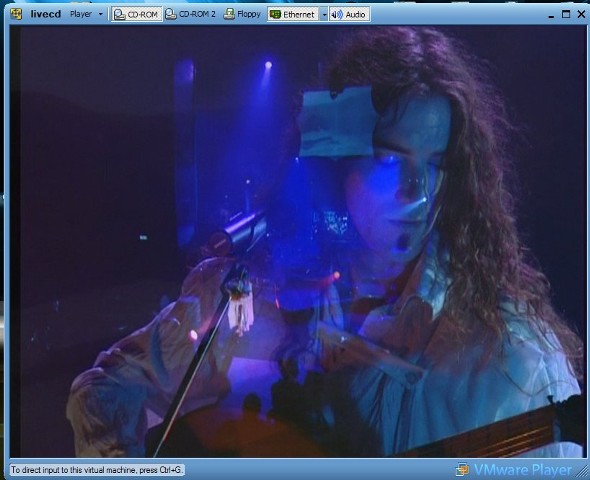
К сожалению, ни VMware Player, ни qemu нельзя заставить использовать DVD-привод в роли DVD-привода (то есть для просмотра стандартных DVD-фильмов). Поэтому пришлось пробовать на открытии vob-файлов с дисков, проблем не только не было, но и проигрывалось на должном уровне:

Да, к слову, пришлось немножко потыкаться с использованием DVD-меню, наверное, из-за того, что я не знаком с управлением mplayer'ом с клавиатуры. Для навигации в меню необходимо включить Num Lock и воспользоваться числовой клавиатурой в соответствии со стрелками (2 - вниз, 4 - влево и т.п.).
GeeXboX проигрывает все распространенные медиа-форматы, в том числе проприетарные при скачивании через ISO Generator необходимых кодеков (как уже было сказано выше). С проигрыванием VMW возникли глюки в плане картинки, но скриншот, увы, я представить вам на суд не могу - так уж получилось, что у меня сейчас нет возможности проверить проигрывание VMW из виртуальной машины. GeeXboX удивил меня еще одной особенностью. Приятно удивил. В меню "Открыть" виндовые разделы не только автоматически смонтировались (в этом как раз ничего удивительного нету), но еще и - о чудо! - нормально отображались русские имена файлов на этих разделах.
Вывод: Этот проигрыватель может быть применен в некоторых случаях, как то:
  1. не дай Харон, конечно, но у кого-то умер HDD, а кино посмотреть/музыку послушать хочется - вставляем GeeXboX в цд-привод, загружаемся, и - вуаля - у нас загружен обычный медиа-проигрыватель;
  2. допустим, слабая машинка у нас, и ждать, пока все загрузится (да еще и в добавок ко всему, будет после загрузки тормозить), только ради того, чтобы посмотреть DVD - естественно неудобно, тут-то и появляется очень нетребовательный (по сегодняшним меркам) к ресурсам GeeXboX;
  3. захотелось вам кому-то срочно что-то включить послушать/посмотреть, и ждать нет никаких поводов;

и т.п. Каждый может придумать свою причину для использования этой штуки. Одно скажу точно: попробовать стоит. Хотя бы расширения кругозора ради.

Music on console, или Как я забыл про XMMS.

Помнится, в предыдущей статье я писал про то, что для прослушивания всякой музыки пользуюсь проигрывателем XMMS. Не далее, как вчера, мне посоветовали попробовать проигрыватель MOC. Расшифровывается эта аббревиатура как Music on console - Музыка через консоль, если этот блог читают незнакомые с английским языком люди. Так в чем же прелести этой простой на вид программы? Давайте разберемся...

А начну я с ее внешнего вида. Вот так выглядит наш moc:

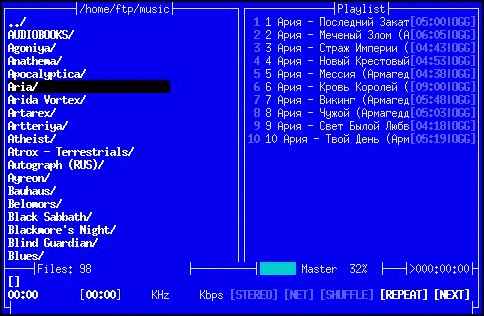
Скромно, и со вкусом. Слева расположена панель обзора, справа - плейлист. Чуть ниже - состояние (текстом), громкость, всего времени в плейлисте. Еще ниже - состояние (символом) и текущий файл. Ниже - время (прошло осталось (всего)), частота дискретизации и битрейт, набор режимов воспроизведения. В самом низу - "полоса прокрутки", скорее просто график. Интерфейс нехитрый и понятный с первого взгляда.

В качестве основных достоинств можно отметить одновременную дружбу с кириллицей, как в ID3v1 тэгах любимого всеми взасос MPEG-II Layer 3 (которые обычно написаны в трижды клятой CP1251), так и в тэгах Ogg Vorbis, где, как известно, используется UTF-8. Работает в бэкграунде (для тех, кто в танке - забили плейлист, запалили проигрывание, закрыли плеер и занимаетесь своими делами), обладает совсем низкими системными требованиями и не прожорлив до ресурсов. Работает из консоли, т.е. в случае необходимости можно послушать музыку вне иксов. Естественно, управляется только с клавиатуры, что дает возможность максимально быстрого управления. При всей консольности довольно гибок в настройке и вмещает в себя в запущеном виде всю необходимую информацию, что, само по себе, крайне приятно. Мне даже кажется, что тот же XMMS вместе с плейлистом и эквалайзером не обладает такой информативностью. Делаем выводы. Держит mp3, Ogg Vorbis, FLAC, Musepack, Speex, WAVE, AIFF, AU и другие малопопулярные форматы, поддерживаемые библиотекой libsndfile.

Установка может быть несколько сложной для новичка, поэтому освещу и ее. Пользователи debian могут добыть это чудо простой командой:

# apt-get install moc

После чего проверить на предмет работоспособности командой mocp. Теперь о настройке. В принципе, знающие люди могут самостоятельно сообразить, что производится она за счет редактирования файлов конфигурации. Никаких (псевдо)графических конфигураторов в ней нет. И не надо.

В папке /usr/share/doc/moc/examples/ лежит файл config.example.gz. Копируем его в папку ~/.moc/ и распаковываем на месте.После чего переименовываем в config и правим. Файл прекрасно закомментирован. При наличии знаний в области английского языка настройка не создаст никаких трудностей.

$ cp /usr/share/doc/moc/examples/config.example.gz ~/.moc/
$ cd ~/.moc
# chown $USER config.example.gz
Где $USER - имя пользователя в системе.
$ gunzip config.example.gz
$ mv config.example config
$ nano config

Естественно, можете использовать любой другой текстовый редактор. В принципе, гибкость этого проигрывателя на уровне, поэтому предлагаю разбираться с настройками самостоятельно. Отмечу лишь, что для того, чтобы заставить moc дружить с кириллицей в ID3v1-заголовках, необходимо найти строку

#ID3v1TagsEncoding = WINDOWS-1250

и превратить ее в

ID3v1TagsEncoding = WINDOWS-1251

Закончили настраивать? Отлично. Говорим nano Ctrl+O, Enter, Ctrl+X. После чего наслаждаемся простым функционалом Music on console.

Ну и на последок, ссылка на официальный сайт.
http://moc.daper.net/