3 февраля 2007 г.

Клиенты Jabber. Часть 3. Продвинутые и эффективные.


Вот, собственно, мы и добрались до самого интересного. А именно - "продвинутых" клиентов: psi, gajim и tkabber. Выбрать лучший среди них невозможно, лично я для себя даже еще не решил, каким же клиентом пользоваться. Каждый из трех клиентов использует свои графические библиотеки: psi - Qt, gajim - GTK2, tkabber - tk. Рассмотрим каждый из них по отдельности.

Tkabber.
статья была исправлена 6 февраля 2007 года


Многоуважаемые читатели меня пристыдили за несправедливую оценку tkabber, за что им огромное спасибо. Итак, начнем с ростера и чата. После небольшой пляски с бубном вокруг конфигов были выбраны шрифт -misc-fixed-...-koi8-r, цветовая схема ocean-deep и набор иконок gabber (как самый приличный на вид). Программа в момент обрела столь милый моему сердцу "экономный" внешний вид, без всякого рода вычурных (и уродливых) символов, с моноширинным шрифтом и изящной темной цветовой схемой. Красота!

Набор настроек разветвлен и огромен, есть что попробовать, над чем поковыряться:

На борту имеются: компактный интерфейс, работа с вкладками (в том числе дозволено расположить эти вкладки внизу окна, что вызвало мой искренний восторг), звуки (довольно мерзкие - из ICQ Pro, но при наличии рук можно выбрать любые другие - мне, например, звуки kopete нравятся), поддержка транспортов (и даже специализированных иконок для стандартных транспортов - icq, msn и прочие), возможность добавления конференций в контакт-лист (нечто подобное есть в gajim, но там оно неудобнее) и очень удобный инструмент обзора служб:

Отдельной группы для транспортов не предусмотрено: они оказываются "не в списке", отсюда был мой неверный вывод о глюках в работе с ними. На самом деле, транспорты работают отлично. Многопользовательский чат не блещет какими-то изысками, но функцию свою выполняет:

Теперь немного о недостатках. В силу того, что используется tk - часть комбинаций клавиш работает не так, как хотелось бы (например, я иногда нажимаю Backspace, не убрав палец с клавиши Shift, здесь это вставит \b, вместо того, чтобы удалить последний символ), но, полагаю, это настраивается. Еще один недостаток - в работе с несколькими серверами. То есть, сама поддержка работы с несколькими серверами присутствует - достаточно снять флажок "отключиться от остальных", но вот сохранить для подключения больше одного аккаунта мне не удалось - ко второй учетной записи приходилось каждый раз вводить данные.

Gajim. GTK2 и Jabber в действии.

Не буду изменять уже сложившейся традиции и расскажу сначала о GTK2-программе. Gajim - один из самых продвинутых и функциональных xmpp-клиентов. Начну с ростера:

Как видим, все при нем. Работа с транспортами - "на отлично", значки подобраны в соответствии с протоколом, но, к сожалению, не настраиваются. Интересная особенность - ростер можно смотреть отдельно по аккаунтам, а можно использовать общий вид, не разбитый на аккаунты. "Замочек" в строке с названием аккаунта означает, что используется SSL.

Окно чата вызывает особенное умиление. Это как раз тот баланс между излишним аскетизмом и излишней навороченностью, который и нужен клиенту Jabber. Вверху - полоса со значком протокола, ником собеседника, его статусом и состоянием чата (кроме "собеседник печатает" есть еще "собеседник просматривает чат"/"собеседник закрыл окно чата" - такого нет больше нигде!). Программа также использует вкладки:

Многопользовательский чат также удобен, новые сообщения за то время, когда окно было неактивно, отделяются чертой, модераторы отделены от участников.

А вот набор опций меня слегка разочаровал. Не то, чтобы их было мало, но клиент оказался довольно неповоротливым, впрочем, как и многие другие GTK2-программы. Еще одной ложкой дегтя стало отсутствие всплывающего уведомления о новых сообщениях в уже открытых чатах. Не спорю, для новых сообщений и пользователях, изменяющих свой статус есть уведомления с помощью libnotify, но как-либо настроить их невозможно. Собственно, это является единственной причиной, по которой я не пользуюсь gajim постоянно - звук я могу услышать далеко не всегда по объективной причине - днем я слушаю музыку, а ночью выключаю колонки. Держать же окно чата постоянно открытым мне неудобно, я переключаюсь на другой тэг и работаю там. Третьим недостатком gajim стала его тормознутость. Python вообще отличается неспешностью работы. GTK2 ему в этом способствует.

Psi. Кроссплатформенный. Быстрый. Гибкий.

Последним сегодня я рассмотрю, наверное, самый известный jabber-клиент Psi. Он является "самым кроссплатформенным" из рассмотренных мною, так как существует не только в инкарнациях для linux и Window$, но и в версии для Mac OSX. Кроме того, размеры Psi крайне скромны - 3~4 MB. Кроссплатформенная библиотека Qt, как всегда, на высоте. Из всех рассмотренных мною клиентов Psi оказался в рядах самых быстрых. Волей-неволей приходится снять шляпу перед Qt и признать, что в GTK2 я постепенно разочаровываюсь. Посмотрим теперь на саму программу (я немного изменил ее внешний вид в процессе эксплуатации - подключил разнообразные иконки, надеюсь, читатели меня простят. :) ):

Настраиваемые панели, иконки транспортов, сменные наборы иконок, все эти мелочи делают Psi одним из лучших, если не лучшим, клиентом Jabber. Окно чата Psi смотрится чуть хуже, чем окно чата Gajim:

Впрочем, не намного. Информация о том, что собеседник печатает, отражается в цвете его ника в заголовке вкладки - он становится зеленым. К сожалению, это работает не для всех тем Qt/KDE. Так, тема Domino (скришоты Kopete, SIM) отказывалась отображать ник соответствующим цветом. Есть возможность использования компактного интерфейса (только чат и строка ввода).

Для чатов Psi использует отдельные окна. К сожалению, модераторы опять среди остальных пользователей. В остальном многопользовательский чат не уступает Gajim.

Выше я уже сказал пару слов о гибкости Qt-приложений. Развернутые опции позволяют провести очень тонкую настройку. Также, я уже говорил о том, что каждому стандартному транспорту можно назначить иконки, кроме того, существуют транспорты, которые либо редки, либо довольно экзотичны, - в Psi можно настроить иконки и для них, просто введя название транспорта (например, mrim для mrim.jabber.ru - Mail.Ru instant messanger) в соответствующем разделе опций.

Также, приятной особенностью явилась возможность отключения аккаунтов без удаления их из списка. Например, не пользуюсь я Google Talk, но могу включить его в любой момент. Красота!

Кроме всего прочего, имеется собственная система всплывающих оповещений. К сожалению, и у Psi не все так гладко. Например, с отправкой/получением файлов через Psi у меня возникало больше проблем, чем когда я использовал Gajim.

За сим откланиваюсь, в надежде, что мои статьи о клиентах Jabber помогли вам сделать свой выбор, или просто открыть для вас программы, о которых вы не знали.

30 января 2007 г.

Linux в школе (Москва).

Не могу пройти мимо.

Если вы - учитель информатики (или любой другой учитель, или представитель администрации школы), который хочет (или, скажем мягче, готов попробовать) использовать Linux в учебном процессе, но не знает, с чего начать, есть люди, готовые безвозмездно помочь в этом.

Подробности здесь.

Клиенты Jabber. Часть 2. Мультипротокольные монстры.


Продолжаем обзор клиентов Jabber. На этот раз мы посмотрим на самые популярные мультипротокольные клиенты: SIM, Gaim и Kopete. Каждый из них умеет общаться с как минимум четырьмя сетями, расширяться плагинами и делать прочие "фишки", свойственные этим претендентам на трон императора всея протоколов. Конечно, рассматривать их я буду в рамках статьи, как клиентов Jabber, не касаясь других протоколов, ибо в противном случае мне бы пришлось написать по каждому из клиентов отдельную статью.

SIM. Там, где ICQ Pro встречает Qt.

А начну я пожалуй с этого довольно своеобразного кросс-платформенного клиента. Ростер и звуковое сопровождение выполнены в стиле ICQ Pro. Кому-то это понравится, кто-то равнодушно махнет рукой, а кто-то справедливо выругается сквозь зубы, вспомнив ICQ нелестным словом. Дело вкуса. :)

Несложно заметить, что транспорт оказался "Не в списке". Нехорошо. :) Окно чата напоминает все ту же ICQ Pro и поддерживает табы, что не может не радовать:

Громоздко, но не сильно напрягает глаз. К сожалению, мне так и не удалось заставить SIM работать с многопользовательским чатом. Поэтому, предположу что либо такого не предусмотрено, либо он хорошо запрятан в недрах менюшек и такому простому пользователю, как я, найти его просто не судьба.

Ну и, наконец, окно конфигурации. Настроек туча, есть что поковырять и попробовать. Структура программы плагинная, что позволяет расширить ее дополнительными наворотами. Кроме того, имеется функция всплывающих сообщений, правда достаточно своеобразная, имитирующая OSD.
Gaim. Чемпион в тяжелом весе.

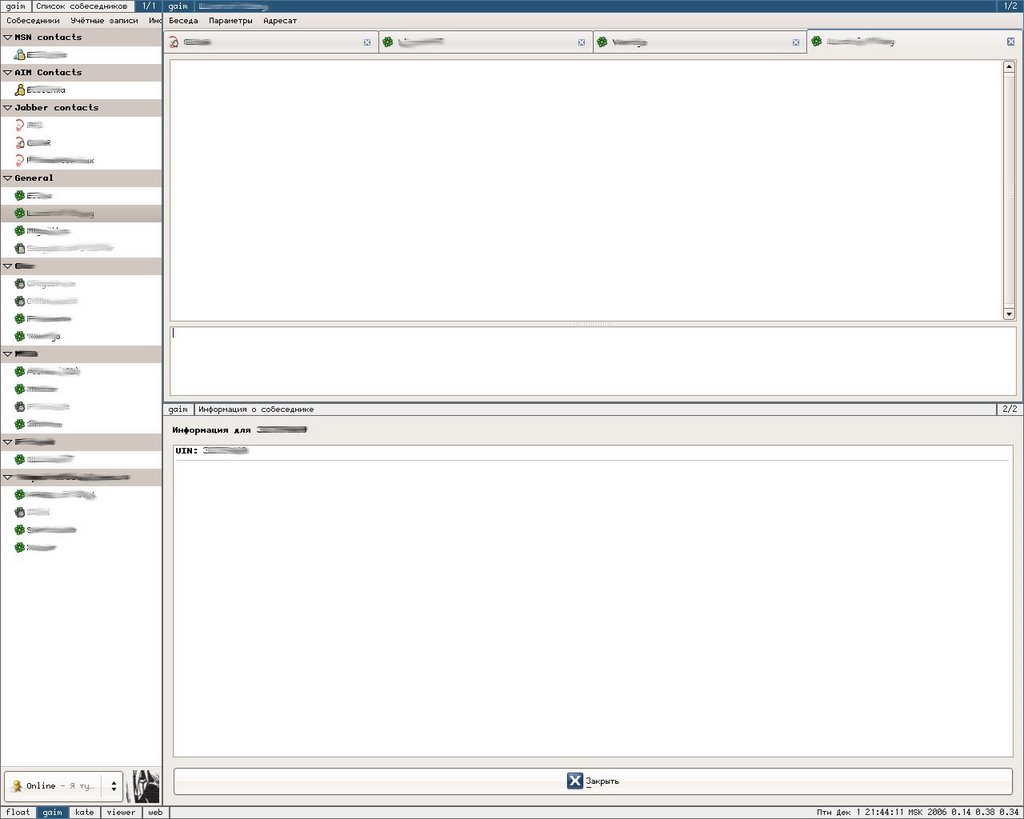
Когда-то раньше я лестно отзывался об этом клиенте, пришла пора поподробнее ознакомить с ним читателей моего блога. Кроссплатформенность Gaim омрачается его жадностью до системных ресурсов: из всех когда-либо используемых мною клиентов он вне конкуренции по этому параметру. Поэтому будьте особенно осторожны: он любит поедать оперативную память. :) Впрочем, шутки в сторону, посмотрим на его свойства, которые, к сожалению, оказались не лучшими. Начнем, как обычно, с ростера:

Вот вам и первый недостаток Gaim как Jabber-клиента: отсутствует поддержка транспорта на должном уровне. Мы видим его в виде обычного контакта. Неудобно. Обратим внимание на окно чата:

Здесь никаких нареканий. Есть табы, поддержка форматирования, удобное оформление самого лога, поддерживается многопользовательский чат:

Операторы отделены от пользователей явно и удобно, ники раскрашены. Просто, приятно и удобно. У Gaim также имеется прекрасный менеджер аккаунтов:

Отключенные аккаунты нигде, кроме соответствующего меню и этого списка не видно.

Информация о пользователе достаточно подробно отображается в одном окне без лишних вкладок. Простор для конфигурирования широк и приятен:

Кроме всего прочего, к Gaim можно подключать плагины, некоторые из них довольно интересны - например, перекрытие настроек GTK для Gaim (некоторые цвета и шрифты) или два варианта всплывающих сообщений.

Функционалом Gaim оправдывает свой тяжелый вес, но в отношении Jabber довольно сомнителен. Отсутствие поддержки транспортов на должном уровне - минус, хотя, мультипротокольным клиентам не так уж и нужны транспорты. :)

Kopete: KDE strikes back.

Снова наблюдается извечная конкуренция - Qt и GTK, KDE и GNOME, в которой первый проигрывает внешним видом, а второй - функционалом приложений. Так и с Kopete и Gaim, выбирая из которых, я отдаю предпочтение первому.

Итак, с чего начинается любой IM-клиент? Правильно, с ростера. И тут Kopete не производит особенно ярких впечатлений: все при нем, никаких изысков или аскетизма.

Однако, аккуратность интерфейса все равно нужно отметить. Особенно мне понравилась работа с транспортами - красота! Значки транспортов вынесены в правый нижний угол рядом со значками протоколов, упралять статусами можно прямо оттуда. Признаться, подобного я не видел ни в одном другом клиенте Jabber (включая Psi и Gajim, лидирующие в этой нише). Очень понравилась красивая анимация сокрытия/появления контактов и прокрутка списка без использования ползунка.

А вот окно чата немного разочаровывает: много лишнего и ненужного. Работа с табами присутствует, табы не растягиваются, как в Gaim, что, признаться, делает их аккуратнее. Сам лог отображается, насколько я понял, в соответствии с то ли xml, то ли html шаблоном, что развязывает эстетам руки и не мешает ценителям других программ найти подходящий вариант.

Многопользовательский чат оказался слабже. Кроме того, попытка входа в чат через транспорт IRC произвела неприятный эффект в виде открытия тучи лишних табов в окне чата.

Окно настроек соответствует K Desktop Environment и позволяет подстроить клиент под себя.

В целом, можно сказать, что в номинации побеждает именно Kopete, проигрывает - SIM. Конечно, использование транспортов в мультипротокольных клиентах не нужно, однако я не перестаю восхищаться тем, как красиво это реализовано в Kopete. :)

Надеюсь, что эта статья помогла пользователям определиться в выборе клиента xmpp aka Jabber. В следующий раз расскажу о "продвинутых" клиентах Jabber: Psi и Gajim.

28 января 2007 г.

VirtualBox - GPL-убийца VMware.

Многие пользователи компьютеров в той или иной мере зависимы от ОС имени Гейтса - M$Windows. А если при этом они желают пользоваться другими операционками - приходится ой как непросто. К счастью, имеется решение в виде виртуальных машин. Самым известным продуктом этой ниши является VMware, предлагающий тучу разных программок и программищ для виртуализации. Естественно, не бесплатно. Однако, не далее, как две недели назад, другая фирма - InnoTek сменила лицензию своего VirtualBox'а на GPL и запустила сайт http://www.virtualbox.org.

Естественно, такой продукт становится интересен большому кругу тех, кто ценит идеологию GPL или просто не имеет большого количества денег на оплату программного обеспечения. Конечно, можно вспомнить qemu с ускоряющим модулем kqemu, но qemu - исключительно консольная программа, не обладающая графической, простите, мордой, а значит - не всякому пользователю полезная и удобная. Есть еще один бесплатный, но не опенсорсный аналог - VMware Player, но кастрация его функций так велика, что уж лучше сделать скрипт для запуска машины на qemu, чем плясать с бубном вокруг *.vmx файлов, правя конфиги.

С вводной частью покончено, и мы отправляемся на сайт и забираем свежий продукт, существующий, как и положено хорошему GPL-софту, для двух операционок - нашей и оффтопной. :) Более того - для Debian и Ubuntu на сайте выложены уже готовые пакеты.

Итак, VirtualBox скачан, установлен и готов к работе. Обратим внимание на его главное окно:

Как видим, все просто и со вкусом - ничего лишнего, используется Qt-интерфейс, гораздо более удобный, чем у VMware Workstation. Отличный доступ ко всем настройкам и информативный интерфейс оставляют очень приятное впечатление.

В настройках виртуальной машины наблюдаем все те же немецкое качество и практичность: все на своем месте и легкодоступно: особенно мне понравилась настройка жестких дисков - три пункта: Primary Master, Primary Slave и Secondary Slave (Secondary Master, видимо, оставлен для CD-ROM), а вот CD-ROM можно подключить всего один. Но с такой комфортной организацией работы больше и не надо. Ковырять BIOS не надо, все настраивается через свойства виртуальной машины:

В отношении аудио - чуть хуже, VirtualBox использует все тот же OSS (либо Null - эмуляция звуковой карты есть, а вывода нету), который, к тому же, отключить нельзя. Но мы ведь не музыку слушать запускаем эмулятор? Да и ALSA-OSS никто не отменял. Сеть в виртуальных машинах работала сразу, с бубном плясать не пришлось как в винде, так и в Ubuntu Edgy Desktop.

Помимо стандартных функций и приятных особенностей, у VirtualBox есть свои козыри. В частности, - менеджер виртуальных дисков. То есть, все нужные нам образа дисков (HDD, CD-ROM, Floppy) мы добавляем через этот менеджер, а после - просто подключаем их через удобные менюшки. Красота!


Теперь к самой виртуализации. Единственный недостаток VirtualBox, с которым я столкнулся - при запуске виртуальной машины на несколько секунд сильно завешивается система (даже музыка приостанавливается). Впрочем, несколько секунд спустя, все снова нормально. Окно виртуальной машины показывает нам лого:

После чего начинает загрузку системы. Окно виртуальной машины не зависит от главного окна программы - то есть мы можем спокойно запустить виртуальную машину, после чего закрыть главное окно, чтобы не мешалось. :)

В отношении интерфейса придумать что-то новое совсем сложно, поэтому здесь все как у VMware: сверху меню соответствующего содержания, снизу - устройства и индикатор захвата ввода. Пользователь, знакомый с VMware, может выдвинуть главный аргумент в пользу ПО этой фирмы - VMware Tools, позволяющие использовать динамический захват мыши и снижающие общие тормоза виртуальной системы. Так вот, в VirtualBox есть аналогичный набор драйверов, подключающийся также, как в VMware - в виде образа диска! И все это удовольствие умещается в 7,5 MB! (В отличии от монстра VMware Workstation - 85 MB.)

На последок: ЗлоХР, запущенное в виртуальной машине:

27 января 2007 г.

Клиенты Jabber. Часть 1. Аскетичный минимализм.


Ближайшие несколько статей я посвящу такой замечательной службе мгновенных интернет-сообщений, как Jabber, а именно - его клиентам, коих великое множество. Ограничусь лишь популярными клиентами, существующими в среде Linux и имеющими графический интерфейс. Первыми под раздачу попали минималистические решения: gabber, gabber2 и gossip.
Gabber в действии

Первым, за что зацепился мой взгляд после того, как я спросил консоль apt-cache search jabber client, был gabber. За собой тянул 3 МБ зависимостей, но нам не жалко. Сразу же после запуска он "без вариантов" предложил регестрироваться на сервере, но мне удалось его обмануть. Наконец, он мне показал свое главное окно:

Красота! Это же GTK1, к которому я питаю особую слабость. Не знаю даже, за что: за высокую скорость работы или за эти замечательные шрифты xfonts, которые хоть и неудобнее, чем TTF, но притягивают меня.

В самом окне программы есть все, что нужно и никаких наворотов. Окна чата открываются по отдельности: ни о каких табах речи и не идет:

Базовый функционал, ничего лишнего, однако имеется проверка орфографии, что приятно.

Клиент также поддерживает многопользовательские чаты:

И имеет достаточно богатый (для программ такого характера и уровня) простор конфигурирования:

Из недостатков могу отметить обычное для аскетичных jabber-клиентов отсутствие работы со службами, а так же отсутствие поддержки табов.
Gabber2 - Gabber на библиотеках GTK2.

Внешне - это все тот же Gabber, только не на GTK1, а на GTK2, посему скриншотов выкладывать не стану - просто включите воображение - раскрасьте Gabber под GTK2 и добавьте сглаженные шрифты. Скажу только, что GTK2-версия отличается куда более скудным простором конфигурирования:

Gossip.

Этот клиент показался мне куда интереснее двух вышеозвученных. Ростер выглядит также, как и у остальных, разве что кнопка выбора статуса расположена вверху, а не внизу окна:

У этого клиента уже есть поддержка одновременно нескольких аккаунтов и довольно удобный менеджер соединений:

Этот jabber-клиент работает с вкладками и отделяет сообщения пользователей:

Многопользовательский чат удобнее, чем в вышеозначенных клиентах не только тем, что встраивается в одно окно с остальными табами, но и тем, что модераторы выносятся отдельно:

Показ информации о пользователе тоже очень приятен и информативен:

К сожалению, Gossip не поддерживает работы со службами серверов. В остальном этот клиент удобен и прост.

Вот такой вот пост ни о чем, "jabber в картинках", можно сказать.
В следующих постах я более подробно освещу мультипротокольные клиенты с точки зрения Jabber'а и "продвинутые" клиенты Jabber.

26 января 2007 г.

Songbird - странный гибрид Firefox и iTunes.

А вот и пост, коих не было довольно давно. В этот раз я расскажу о случайно попавшемся мне на глаза проигрывателе Songbird, использующим ни что иное, как движок GECKO (для тех, кто в танке - это движок броузеров Netscape, Mozilla и их клонов и наследников). Когда я узнал об этом проигрывателе, я сразу же отправился на официальный сайт проекта, в "Гнездо певчей птицы" (http://www.songbirdnest.com/). Сайт встретил меня приличным оформлением, ссылка на страницу закачки гласила следующее: "Download Songbird 0.2 Developer Preview". Эти слова не напугали меня, а только раззадорили мое любопытство.

Бинарники были скачаны, распакованы, запущены. Первое, на что обращаем внимание - длительность загрузки. Она говорит отнюдь не в пользу проигрывателя, однако я не спешу записывать это в недостатки - в надежде на то, что к релизу его хорошенько оптимизируют. Но это все лирика. Ее - в сторону. Рассмотрим, что являет собой сей программный продукт.

Вэлкам, стало быть?
(Общий взгляд и раздел Welcome.)

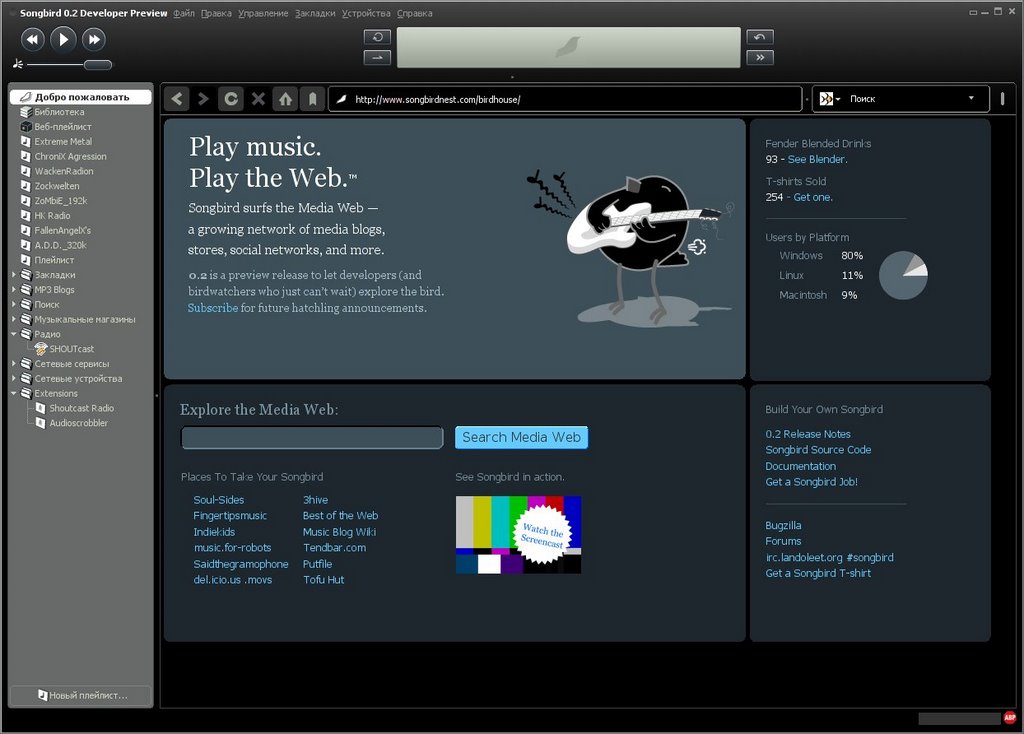
Начну со скриншота программы, дабы развеять все сомнения относительно названия статьи.

Как видите, внешне этот зверь, простите, эта птица, напоминает iTunes, при чем очень сильно. Сразу же видно наследие другого, можно сказать, главного родителя Songbird - Firefox. Программа встречает нас темной шкуркой темным оперением ((с) формулировка позаимствована с официального сайта) и окном броузера, являя пользователю лого и прочую рекламную и статистическую информацию.

Сразу же при запуске Songbird, являясь так называемой программой-jukebox'ом, спрашивает, а, собственно, не добавить ли ей ваши папки с музыкой в вашу библиотеку? Моя коллекция музыки была импортирована, надо сказать, очень быстро и оперативно, в отличии от некогда используемого мною еще в виндовые времена Windows Media Player 10.

Кроме уже увиденного, у программы имеется еще и "компактный" вид:


Немного слов о книжных полках.
(Раздел Library.)

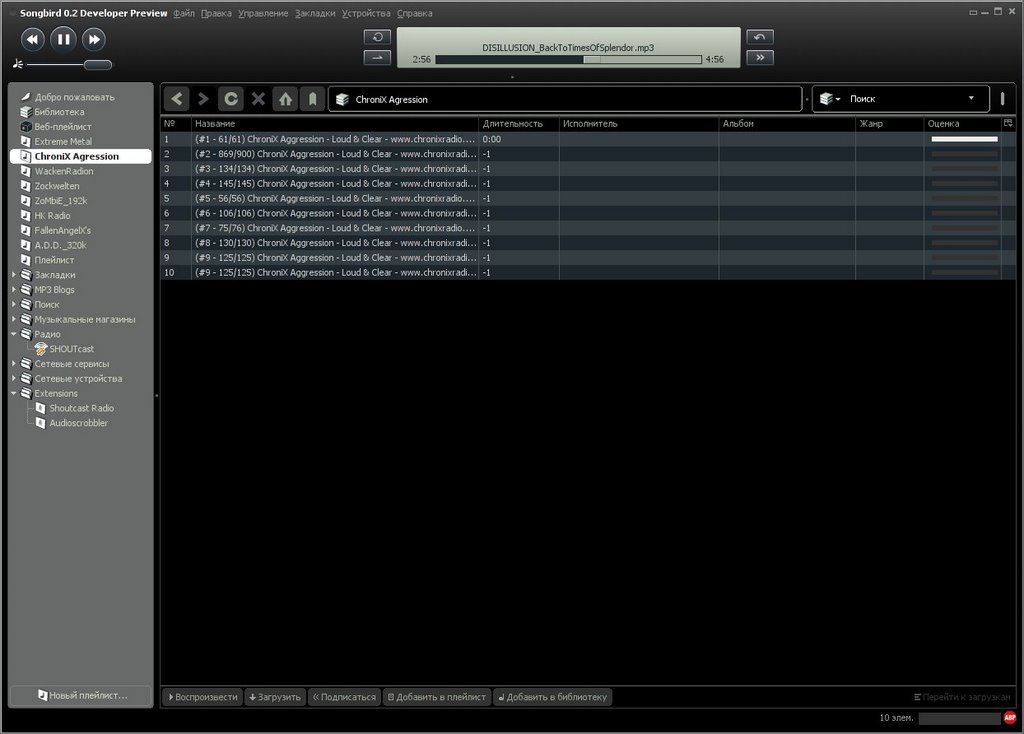
А вот здесь вспоминаются уже другие персонажи: jukebox и winamp. Судите сами:

И тут всплывает еще один недостаток, свойственный Linux и mp3 конкретно: программа не поддерживает cp1251 в ID3-заголовках. В остальном библиотека такая же, как и в аналогичных программах, разве что ее реализация немного другая - используется движок Firefox, XUL и javascript.

Дайте мне плейлист!
(Раздел Web Playlist.)


Интересной "фишкой" является возможность использования подписки на сетевые плейлисты. Что-то вроде мультимедиа-rss. Например, у нас имеется блог, в котором ежедневно публикуются ссылки на mp3-файлы. Заглянув на такой блог, мы можем подписаться на веб-плейлист и слушать его напрямую. Тем, кто следит за музыкальными событиями и постоянно интересуется чем-то новым, должно понравиться. Я же, как ценитель андерграунда, не надеюсь найти подобные вещи в Сети, поэтому перехожу к следующему пункту - собственно плейлистам.

Что же будет дальше?
(Раздел Playlist.)


А дальше будет список плейлистов, который вполне соответствует списку плейлистов iTunes, winamp и их подобий. Эти плейлисты хранятся, пока пользователь не сочтет нужным их удалить. Я, например, использовал их для хранения тех интернет-радиостанций, которые слушал. Все те же XUL и javascript. Идем дальше. :)

Дайте мне Интернет!
(Раздел Bookmarks.)

Вот и добрались мы до самого интересного места и главной фишки этого проигрывателя - интеграции броузера и мультимедиа-проигрывателя.

Имеется список закладок, которые можно сортировать, как в Firefox. Жмем на закладку - попадаем на сайт. Удобная "фишка" - если на сайте есть rss и публикуются ссылки на mp3-файлы - появляется панелька, предлагающая добавить веб-плейлист. В остальном броузер является все той же "старой доброй" мозиллой.

Вставьте вилку в розетку!
(Раздел Extensions.)

Собственно, самое главное преимущество Firefox перед другими броузерами (в частности IE и Opera) - плагинная структура. Естественно, Songbird не мог не унаследовать эту черту. На момент установки мною Songbird, предлагалось скачать всего лишь 2 расширения - ShoutCast Radio и Audioscrobbler.

Shoutcast Radio выглядело точь-в-точь, как в старых версиях winamp, но, к сожалению, не работало.

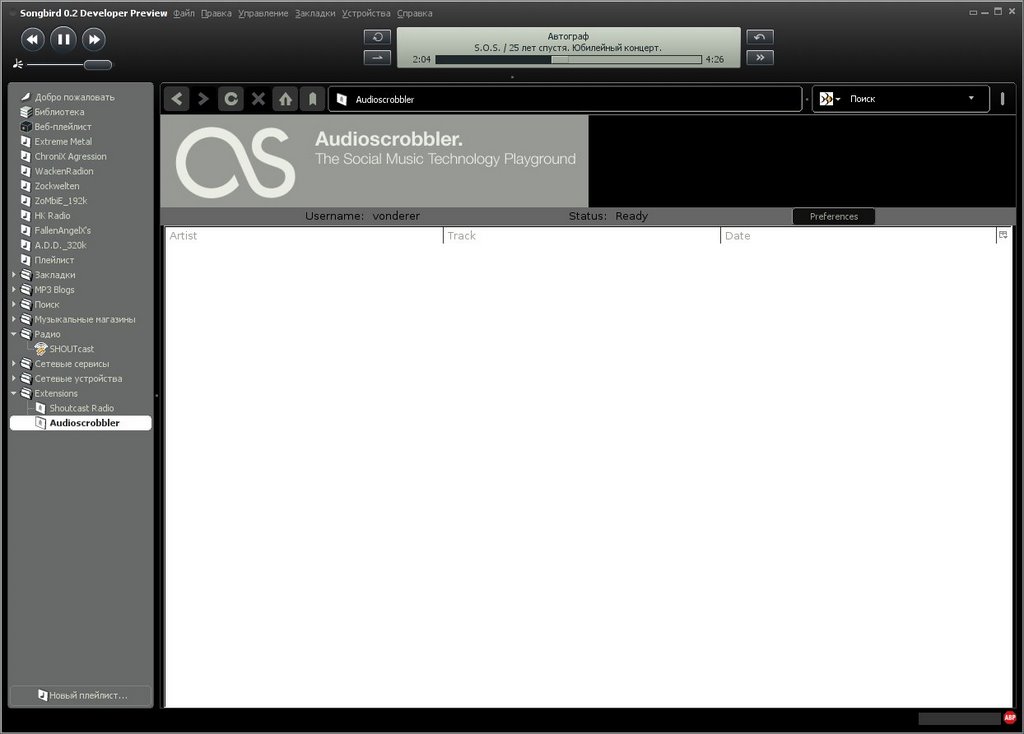
А вот Audioscrobbler работал прекрасно, заставив меня немного позавидовать этой птице. Мой любимый MOC не заставишь отправлять на last.fm информацию о проигрываемых трэках, а тут - на тебе, все и сразу. :)

Внимательный читатель, возможно, уже обратил внимание на красный значок AdBlockPlus в правом нижнем углу окна программы. Да, это AdBlockPlus, установленный на Songbird мною в целях эксперимента. Прекрасно справляется со своими обязанностями, так что недостающие расширения можно спокойно забирать с http://addons.mozilla.com/.

Черная птица. Белая птица.
(Выводы и итоги.)

Итак, что же мы имеем? А имеем мы вполне жизнеспособный, но еще совсем сырой аудио (пока только аудио, поддержку видео вроде как обещают добавить) проигрыватель с интегрированным в него броузером.

Плюсы:
+ Интеграция веб-броузера и музыкального проигрывателя.
+ Веб-плейлисты.
+ Плагинная структура.
+ Приличный внешний вид со сменными шкурками оперениями.

Минусы:
- Не совсем простой в освоении интерфейс.
- Общая громоздкость, которую, боюсь, авторам убрать не удастся.
- Отсутствие поддержки кодировки cp1251 в ID3-заголовках.

Сильную заторможенность в работе я списываю на то, что проигрыватель находится на ранней стадии разработки и надеюсь, что в будущем у сообщества разработчиков получится увеличить быстродействие. Проигрыватель кроссплатформенный и, вполне возможно, что пользователям Windows и Mac OSX он придется по вкусу гораздо больше, чем мне. Что же до меня - я считаю, что броузер и проигрыватель - вещи малосовместимые, поэтому продолжаю использовать MOC для музыки и Firefox для интернета (что не помешает мне следить за развитием этого оригинального проекта).

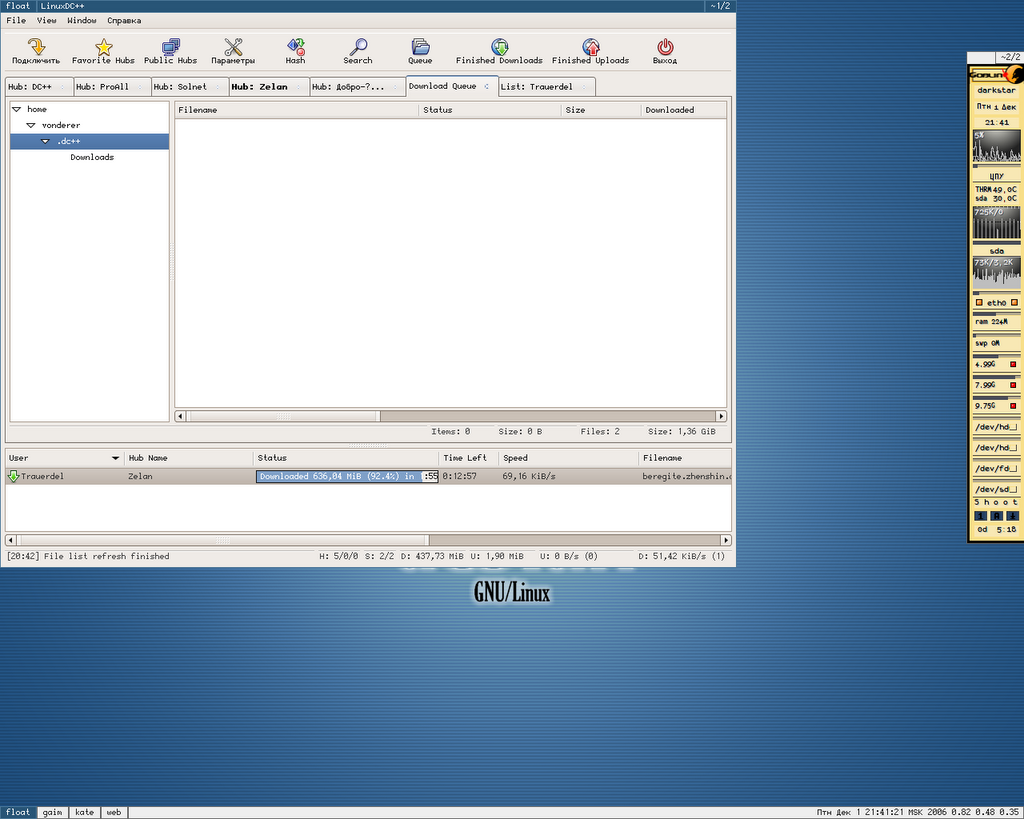
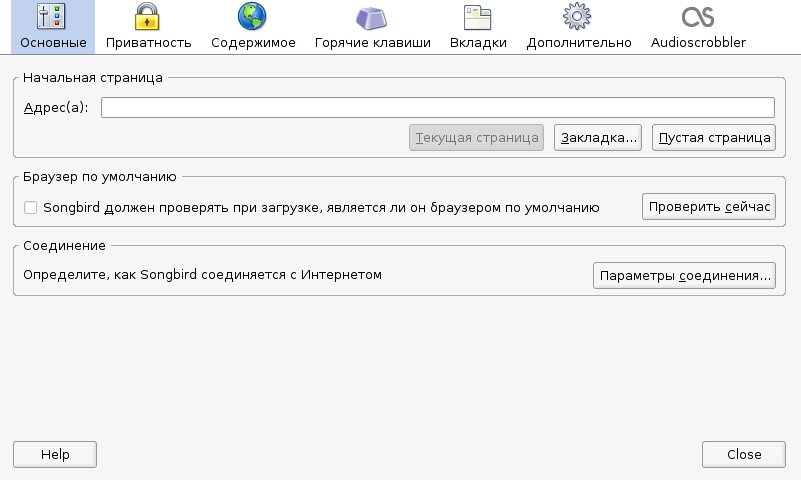
PS. На последок выложу скрин, который мне показался очень забавным. Немного нехарактерный для аудио-проигрывателя конфигуратор. :-D

1 января 2007 г.

С Новым Годом!

Всех с Новым Годом!
Пусть свободное ПО в этом году станет еще лучше и популярнее! Пусть конфликтов будет меньше, а стабильности - больше!

Уважаемые пользователи Blogger.com. В связи с наступлением Нового Года и выходом Blogger Beta из состояния, собственно, Beta, возникли вопросы:
1) Если вы еще не пользуетесь blogger beta, собираетесь ли вы переходить? Что вас привлекает в нем?
2) Если вы пользовались blogger.com со старым движком, а потом перешли на новый - расскажите, пожалуйста, ваши впечатления, "за" и "против".
3) Если вы сразу стали пользователем blogger beta, ваши впечатления от использования этого движка? Легко ли было освоится и разобраться с шаблоном и настройками?

Спасибо за ответы!

1 декабря 2006 г.

wmii: аскетичность, эффективность и простота.

Перед каждым "новообращенным" линуксоидом возникает вопрос: какой софт использовать? И в первую очередь этот вопрос касается оконных менеджеров. Пока ценители эргономики дерутся, определяя, что глючнее и круче - KDE или GNOME, пока разработчики SymphonyOS рисуют свою, еще более эргономичную среду, эстеты-одиночки поднимают Enlightenment, а особо извращенные умы вывешивают над всем этим Beryl, пользователи, желающие работать эффективно и экономить ресурсы своих машин, останавливаются на более скромных и гибких IceWM, WindowMaker и Black/Open/FluxBox. Но во всех этих оконных менеджерах/настольных средах более или менее существует уже привычная пользователям M$Windows/MacOS схема управления окнами: "крестик" окно закрывает, сворачиваются окна в taskbar (WMaker в этом плане слегка отличается, но не сильно), большая часть процесса управления окнами ведется мышью, даже при хорошей привязке хоткеев к рабочей среде. Результат - перекрывающиеся окна и не всегда удобные в использовании виртуальные рабочие столы. Против этой напасти есть решение - фреймовые оконные менеджеры. wmii - один из самых популярных среди них.

Началось все с того, что один мой знакомый убунтуец (естественно, гномовод) написал мне в jabber: "давно я не испытывал такого счастья!" Эти слова относились к оконному менеджеру wmii. К этой фразе я, как всегда, отнесся скептически. Однако, не поленился воспользоваться apt-get и поглядеть, что же в нем столь притягательно:
# apt-get install wmii
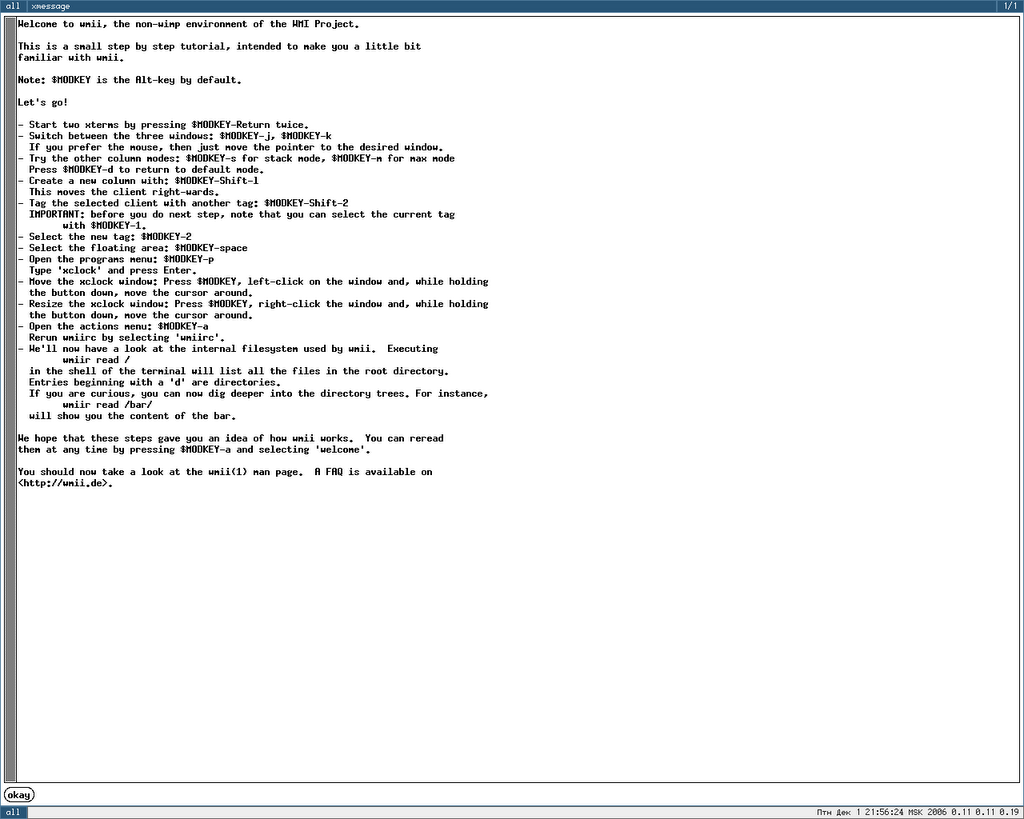
Зависимостей не потянул никаких. Объем пакета - полторы сотни килобайт. Каково? После установки X-server был перезапущен и на вопрос GDM "желает ли пользователь использовать wmii по умолчанию?" был дан утвердительный ответ. Увиденное неподготовленного пользователя не только не впечатлит, но и напугает:

Здесь описаны базовые комбинации клавиш, которые сразу же предлагается опробовать. Красота! После нескольких упражнений все они легко и просто запоминаются. Теперь подробнее о внешнем виде и принципах работы.

Начну с принципов работы, так как внешний вид напрямую зависит от них. Итак, у нас имеется рабочее пространство. Как только открывается окно, внизу появляется "вкладка", так называемый тэг (tag). Окно по умолчанию открывается на весь экран. Вновь открытые в этом же тэге окна появляются ниже выбранного по мере открытия, развернуты горизонтально. Клавиши LAlt+h/j/k/l позволяют переключаться между окнами по горизонтали и вертикали (по аналогии с управлением курсором в vim), LAlt+Shift+h/j/k/l позволяет перемещать выделенное окно, в том числе разворачивать его вертикально. По началу немного непривычно перемещать окна, чуть погодя привыкаешь и уже не ощущаешь неудобства. По клавише LAlt+p в строке статуса появляется что-то вроде диалога "Run...", то есть мы вводим команду, а справа по шаблону отфильтровываются возможные команды. Основываясь на собственном опыте, заявляю, что размахивание мышой по менюшкам требует куда больших затрат времени, чем ввод начала команды после нажатия хоткея. А если надо запустить что-то с какими-то специфическими опциями - никто не мешает сделать нужный скрипт и засунуть его в /usr/bin или /usr/local/bin (что я собственно и сделал со свежеустановленным aterm).

При первом запуске создается папка ~/.wmii-3/, в нее кладем копию файла /etc/X11/wmii-3/wmiirc. В этом файле хранятся все настройки wmii, будь то список автозагрузки, хоткеи или параметры цветовой гаммы (что не мешает при желании раскидать эти настройки по отдельным файлам) файл настроек может быть написан для любого интерпретатора, будь то sh, ruby, python или что-нибудь другое. По умолчанию используется sh. То, что все настройки сведены в один файл, дает возможность с легкостью хранить или переносить эти настройки. А возможность подключения разных файлов конфигурации позволяет использовать их именно так, как пользователь сочтет нужным. Удобно? Несомненно. Просто? Однозначно. Достаточно разобраться в sh и можно вытворять с этим оконным менеджером все, что угодно.

Теперь о внешнем виде. Слева на панельке отображаются тэги или соответствующие хоткею меню (например, меню wmii, состоящее всего из четырех пунктов, вызывается по LAlt+a, к слову, это меню позволяет применять свежесделанные изменения в настройках "не отходя от кассы" - нужно лишь выбрать файл настроек, подлежащий немедленному применению). Справа на панельке тэгов отображается следующая информация: Дата, время, средняя загрузка процессора за минуту, за 5 минут, за 15 минут. По умолчанию wmii раскрашен в синий цвет (выделенные тэги, пункты меню и окошки), что мне пришлось по вкусу. Обоев изначально не предусмотрено, но они легко ставятся с помощью feh.
# apt-get install feh
После установки прописать соответствующим образом в раздел # MISC файла конфигурации:
feh --bg-scale /адрес/до/картинки
Обои вы будете видеть не часто. Для тех окон, которым положен фиксированный размер автоматически включается режим floating, и они находятся поверх всех окон тэга. Тут же есть одна неприятная особенность, с которой мне пока совладать не удалось. Если в тэге открылось одно floating-окно, то все следующие открытые окна (пока хотя бы одно из них floating) будут тоже floating, вне зависимости от нашего желания. Возможно, лечится правкой конфигов. Попытки взять окно за заголовок мышой и перетащить это самое окно обречены на провал. :) Для перемещения необходимо зажать LAlt и левую кнопку мыши и таскать окно, как надо. Для изменения размеров надо ткнуть мышой в нужную четверть окна и зажать правую кнопку (удерживая все тот же LAlt).

Не раз сталкивался лбами с людьми, утверждающими, что им с красивыми гуями и мышами куда удобнее, чем со всякими хоткеями. В качестве аргументов они выкрикивали такие названия, как Adobe Photoshop, AutoCAD, IE (или любой другой броузер), и прочие. Эти споры бессмысленны изначально. Невозможно на клавиатуру перенести все функции мыши. И там, где мышь необходима - лучше не извращаться и пользоваться ей. Но вот вам пример: изменение размеров окна в любом оконном менеджере. Для этого надо попасть курсором в нужную границу (толщиной 3-6 пикселей обычно) и тянуть. Попасть не спорю, не сложно, никто из нас не алкоголик, руки не дрожат. Но вот используем эту же функцию изменения размера floating окна в wmii, привязанную к хоткею (а точнее хоткею+мыши). Зажимаем LAlt, тыкаем в нужную четверть окна правой клавишей мыши и тянем. На словах не совсем понятно, но это ускоряет процесс минимум вдвое. Точно так же и с менюшками: чем тыкаться по ним в поисках часто используемых программ, лучше привязать их к хоткеям. Я ни в коем случае не призываю обрывать мышь и выкидывать ее. Использование GIMP без мыши - изврат еще тот. Однако, о хоткеях тоже стоит задуматься. И в отношении таких простых действий, как управление окнами и запуск приложений, я ставлю на них.

В нормальном (читай: фреймовом) режиме можно менять внешний вид: default - как следует из названия, все открытые окна развернуты и видны, stack позволяет видеть развернутым только одно окно в столбце, остальные же - свернуты в заголовки, max - дает возможность видеть только выбранное окно (остальные не закрываются, а остаются внутри тэга.

Скриншоты могут не впечатлять, но это как раз тот случай, когда статичная картинка не дает правильного впечатления. В чем основное преимущество wmii перед его аналогами? В его легковесности и простоте. Несмотря на то, что для того, чтобы править конфиг надо читать документацию, этот оконный менеджер прост в использовании и настройке, а использование sh для этого конфига дает практически безграничный простор для настройки wmii. Так же, имеется отличная поддержка floating окон. После небольшой работы напильником просто срастаешься с этим фреймовым оконным менеджером. Вот мой wmiirc с некоторыми комментариями (KOI8-R). Огромное спасибо GiNeR за просвещение в области wmii и его настройки.

Примечание: в описании использовались умолчательные хоткеи. Естественно, они легко меняются в wmiirc.

Официальный сайт.